Application Mac gratuite
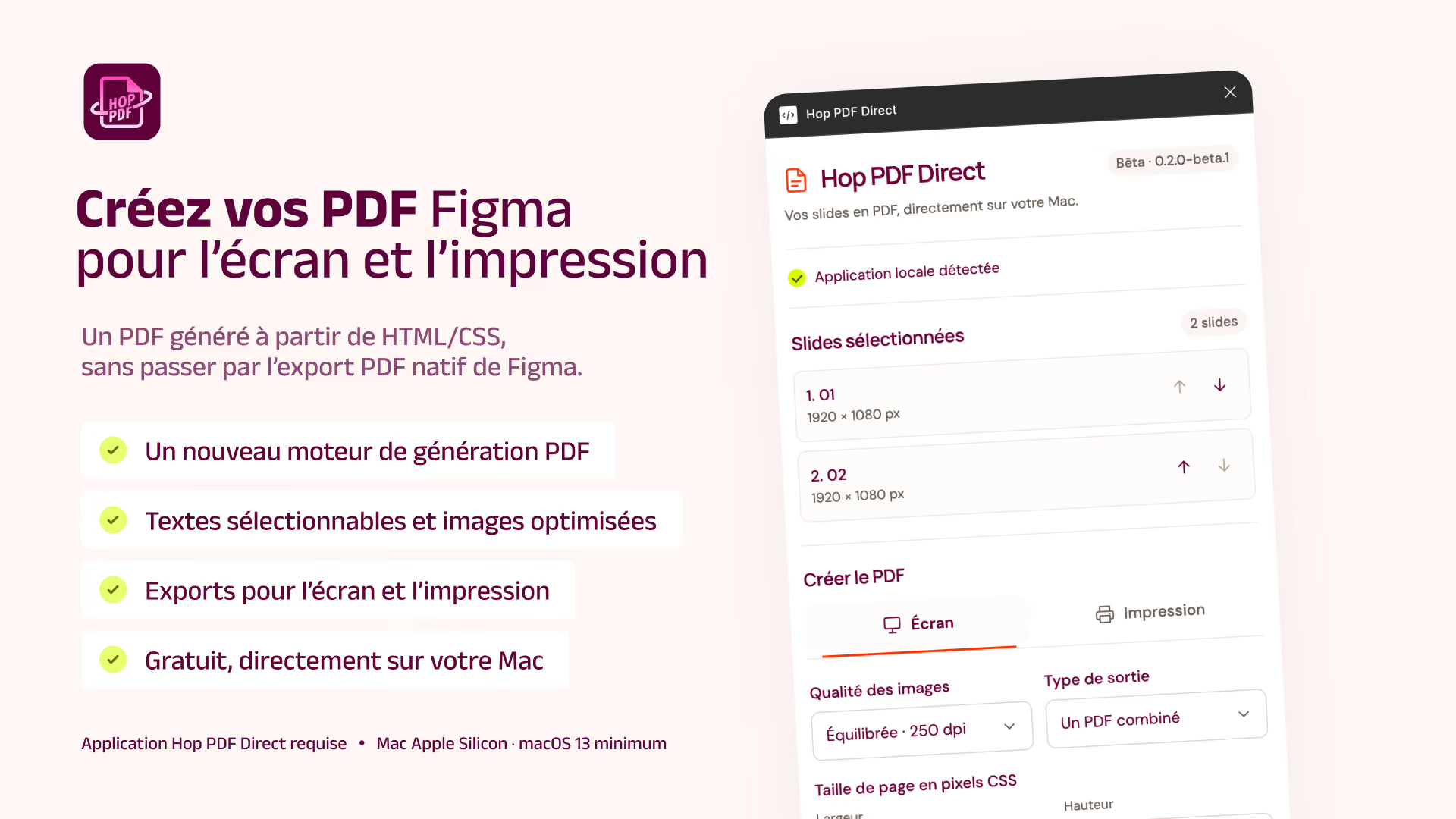
Hop PDF Direct reconstruit vos frames en HTML/CSS, puis les transforme en PDF avec WeasyPrint, directement sur votre Mac.
L’application Mac gratuite est nécessaire pour utiliser le plugin.
✓ Aucun PDF Figma intermédiaire
✓ Texte conservé sélectionnable
✓ Exports écran et impression
✓ Traitement local sur Mac
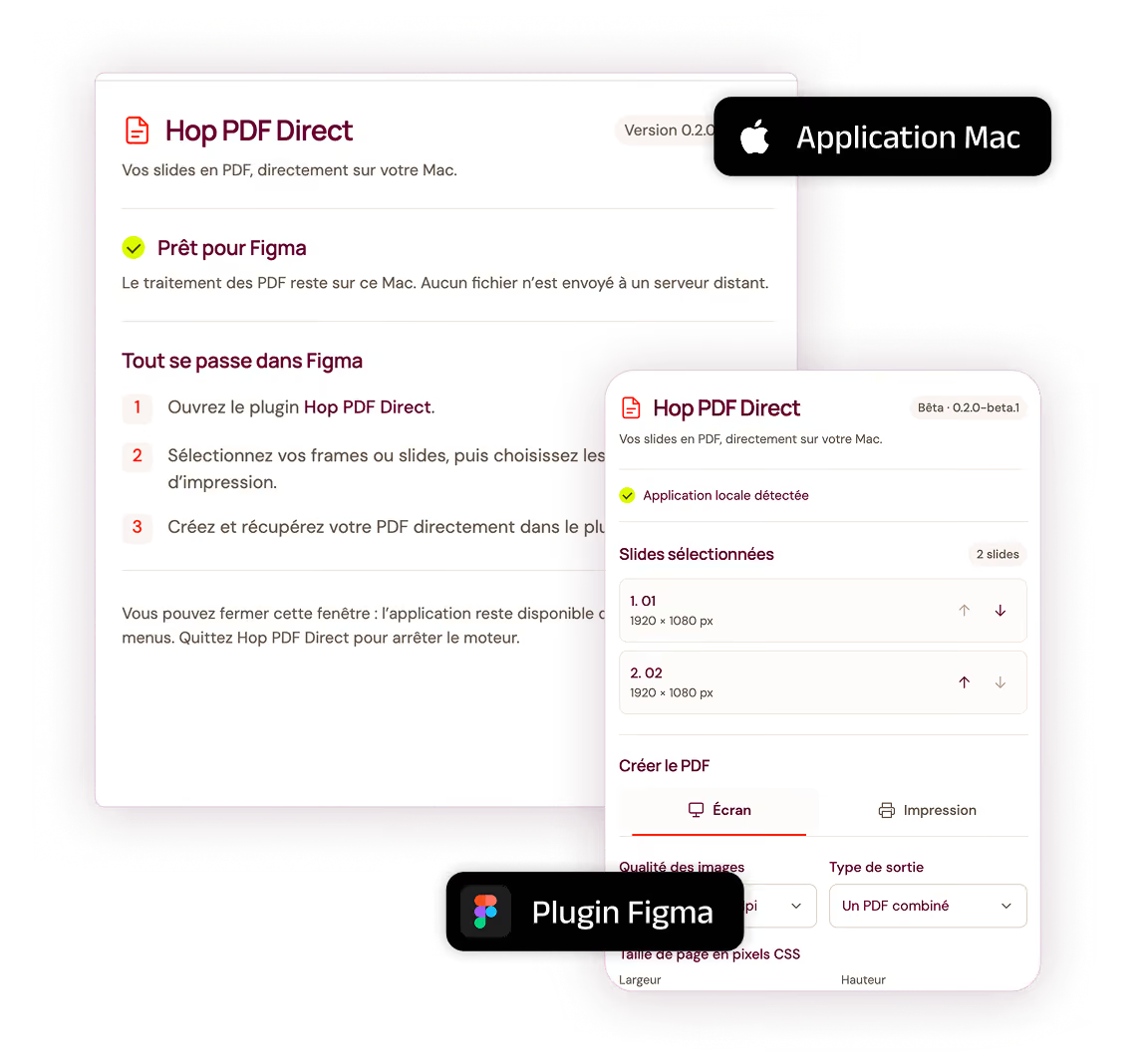
Au lieu de compresser un PDF déjà exporté, Hop PDF Direct reconstruit le document à partir des calques de vos frames. WeasyPrint génère ensuite le PDF localement avec une mise en page HTML/CSS.
Plugin Figma
Sélectionnez vos frames ou slides, modifiez leur ordre et choisissez un PDF combiné ou des fichiers séparés. Préparez ensuite votre export pour l’écran ou l’impression.

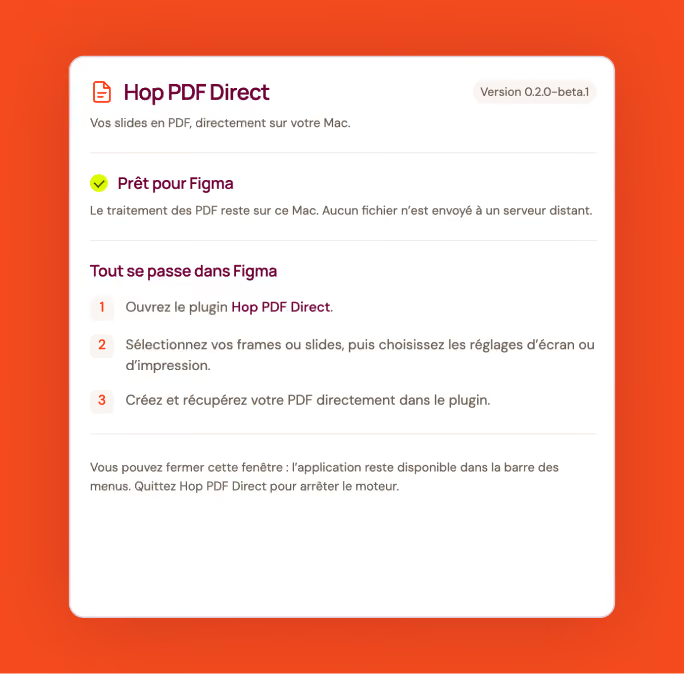
Application locale
L’application contient tout le moteur nécessaire à la création du PDF. Aucun serveur WeasyPrint, abonnement ou installation supplémentaire n’est nécessaire.
Confidentialité & contrôle
Les calques sont transmis uniquement entre Figma et l’application installée sur votre Mac. La génération du PDF se fait localement, sans envoyer vos documents vers un service de conversion externe.
En quoi Hop PDF Direct est-il différent de l’export PDF de Figma ?
Hop PDF Direct ne récupère pas un PDF déjà généré par Figma pour le compresser. Le plugin analyse directement les calques des frames sélectionnées et reconstruit leur mise en page en HTML/CSS. WeasyPrint transforme ensuite cette mise en page en PDF sur votre Mac. Cette méthode permet notamment de conserver les textes comme de véritables blocs de texte lorsque leur police et leurs effets sont compatibles, plutôt que de dépendre de la structure produite par l’exporteur PDF de Figma.
Quelles fonctionnalités sont disponibles pour un PDF destiné à l’écran ?
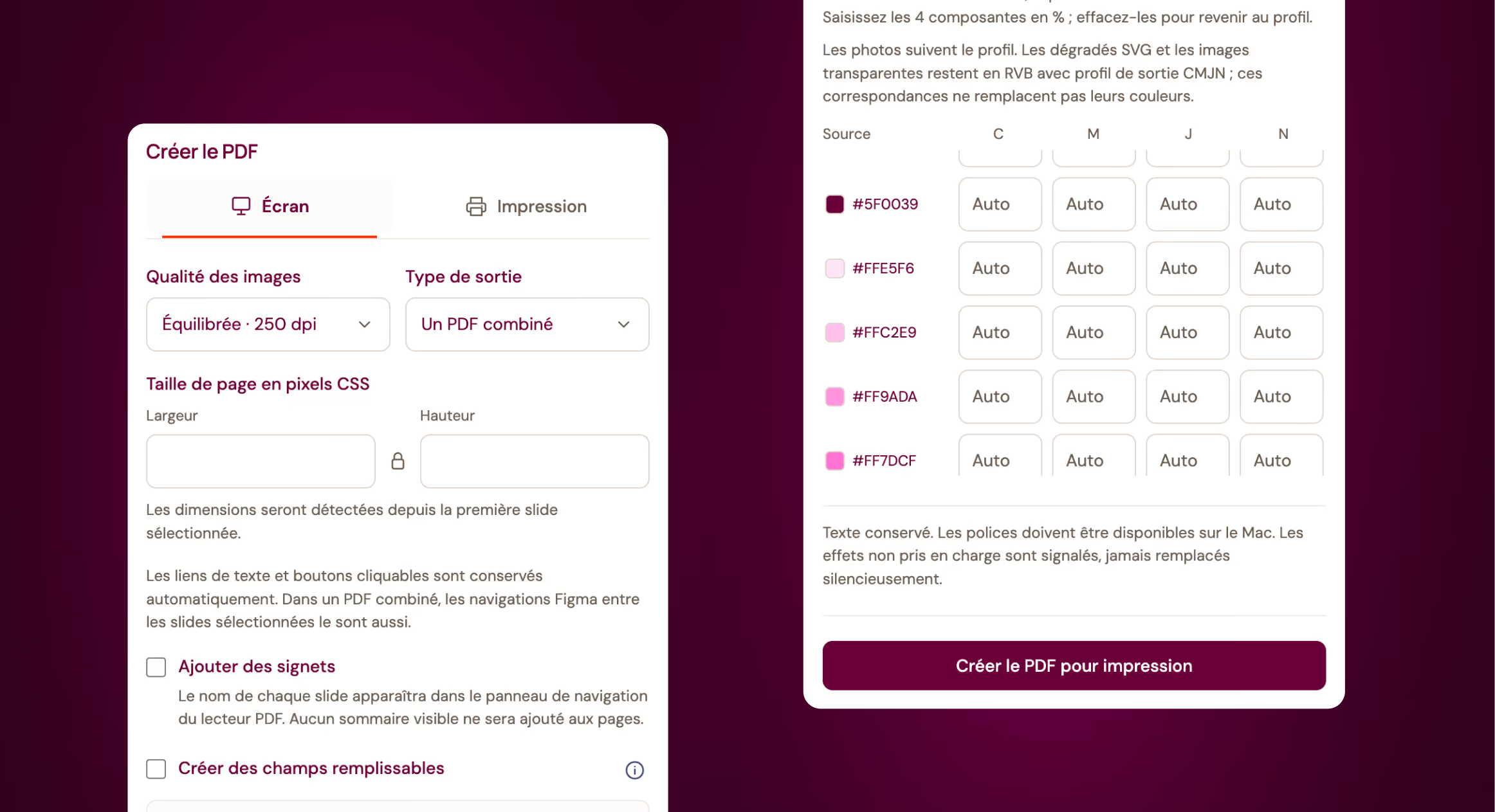
Le mode Écran permet de créer un PDF combiné ou plusieurs fichiers séparés, de modifier l’ordre des pages et de choisir la qualité des images. Il peut également conserver les liens cliquables, créer une navigation entre les pages, ajouter des signets à partir du nom des frames et générer des champs PDF remplissables depuis des calques correctement nommés.
Comment fonctionne la préparation d’un PDF pour l’impression ?
Le mode Impression permet de définir les dimensions en millimètres, d’ajouter un fond perdu avec prolongement du fond de la frame, des traits de coupe et des repères de montage. Une marge de sécurité peut également signaler les textes placés trop près de la coupe. Hop PDF Direct peut préparer un fichier PDF/X-4, mais le document final doit toujours être vérifié selon les exigences de votre imprimeur.
Comment choisir le profil colorimétrique et gérer les couleurs CMJN ?
Vous pouvez sélectionner un profil ICC compatible déjà installé sur votre Mac ou importer le profil fourni par votre imprimeur. Des correspondances de couleurs facultatives permettent également d’associer certaines couleurs RVB ou hexadécimales à des valeurs CMJN précises pour les textes, les aplats et les contours vectoriels. Certains dégradés, effets et éléments transparents peuvent toutefois rester en RVB avec un profil de sortie CMJN.
Mes fichiers sont-ils envoyés sur un serveur et quelles sont les limites de compatibilité ?
Non. L’application contient WeasyPrint et génère les PDF directement sur votre ordinateur, sans serveur de conversion externe. L’application est actuellement compatible avec les Mac Apple Silicon sous macOS 13 ou une version plus récente. Les polices doivent être disponibles sur le Mac et autoriser leur incorporation. Les effets qui ne peuvent pas être reproduits sont signalés par le plugin, et les GIF ou vidéos ne peuvent pas rester animés dans un PDF classique.